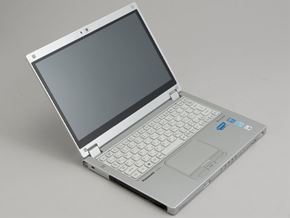
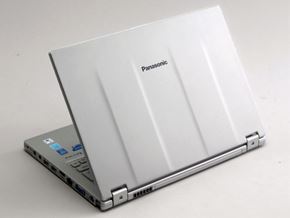
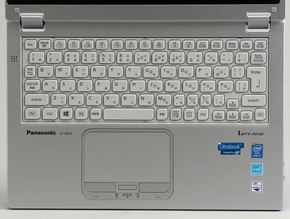
Panasonic CF-MX3 SSDの容量アップ 2021/5/8 作成
このモデルのメモリードライブスペックは
フラッシュメモリードライブ(SSD)128GB(Serial ATA)上記容量のうち約16GBをリカバリー領域、約1GBをシステム領域として使用(ユーザー使用不可)
実際に使えるのは、約100GBの容量である。
その他の機能は、現在でも充分なスペックで、とても気に入っている。
2014年発売当時の紹介記事では、以下のように紹介されている。
Let'snote MX3は要するに、Let'snote AX3を大画面化し、光学ドライブとペンを追加したモデルに相当する。また、光学ドライブ内蔵の12.1型クラムシェルノートPC「Let'snote SX3」を2in1に進化させたモデルという見方もでき、いわばAX3とSX3の長所を吸収した新シリーズに仕上がっている。
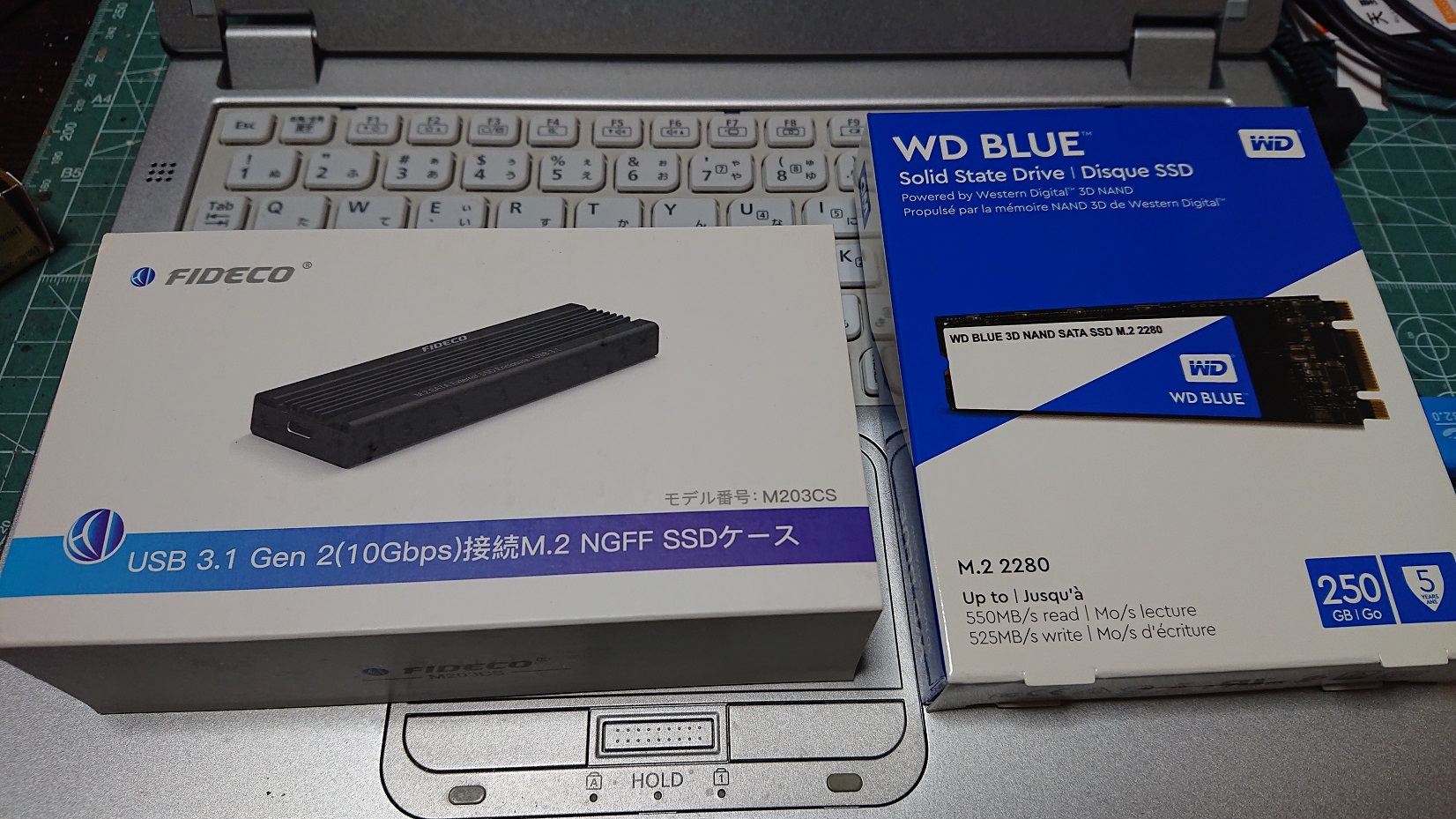
Amazonで購入した、SSD(\5,350) とケース(\2,099)
SSDは、 M.2 2280 SATA3規格の250GB「WD BLUE」、
最初の作業は、クローンアプリを使って、新しいSSDに現在のOSその他のファイルを移植しなければならない。
この作業は、1回きりなので無料のアプリを探す事にする。
「CF-MX3 SSD」で検索すると、いくつかのページが見つかるが、紹介されているアプリは使えない。
ちなみに、AOMEI Backupper, EaseUS, SSD Scope App, これらのクローン機能は有料になっていた。
今回使ったのは、 MiniTool ShadowMaker Free 3.6 というもの。
新品のSSDをケースにセットして、USBにて接続する。
初期化して、クローンアプリを起動し実行。交換作業前のやることは、これだけ。
本体をひっくり返して、バッテリーを外し、ビスを外せば、簡単に裏蓋は外せる。
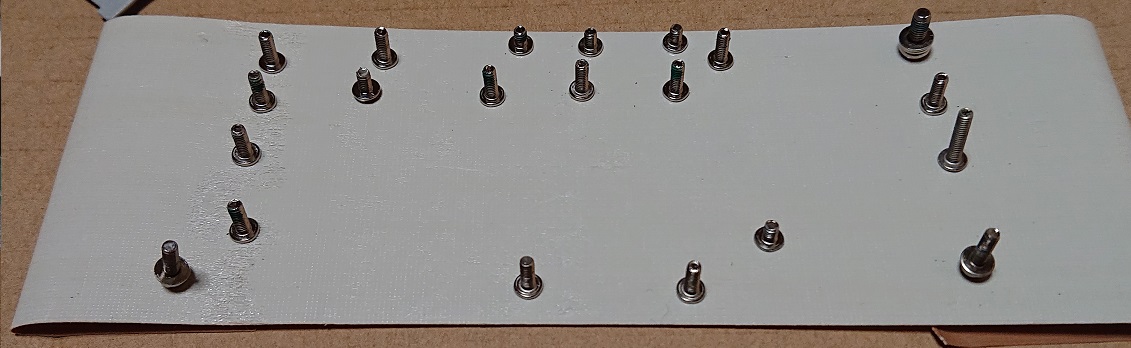
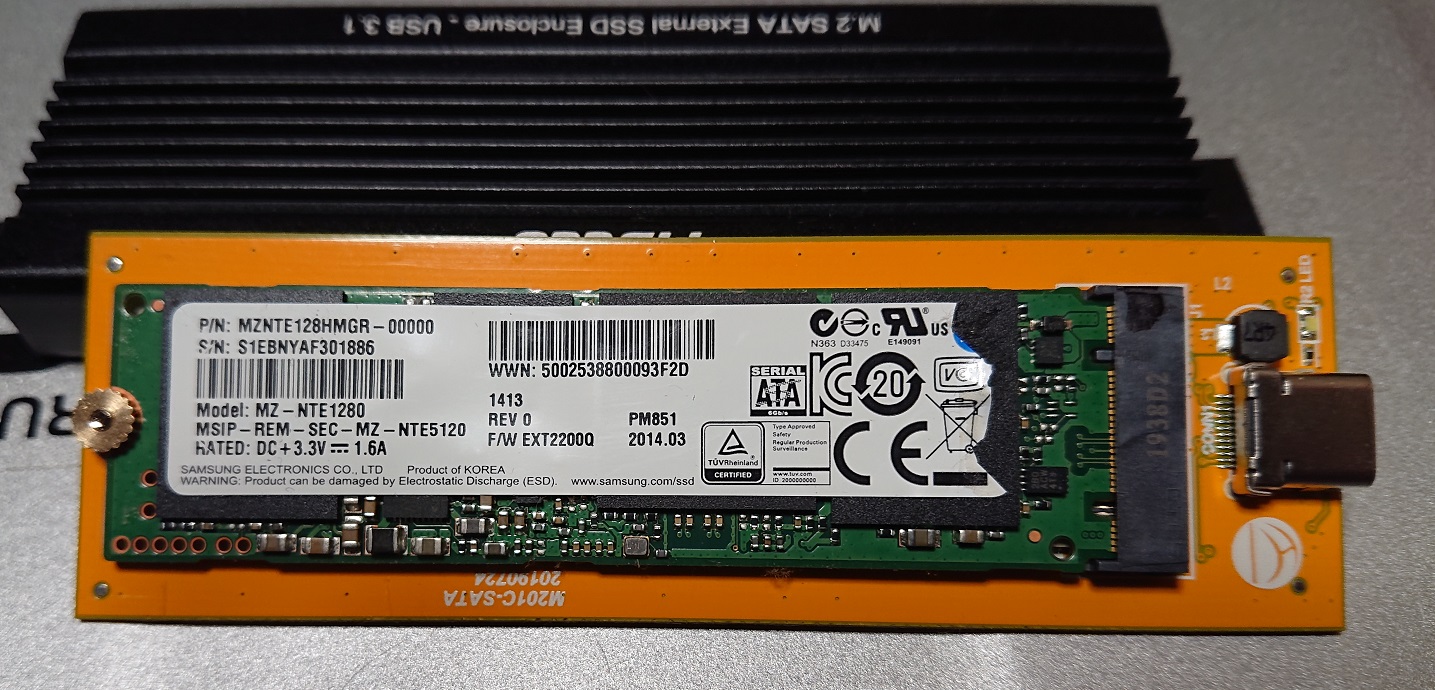
外したビスは、間違えない為にテープに位置が分かるよう、貼り付けておく。 右は旧SSD。
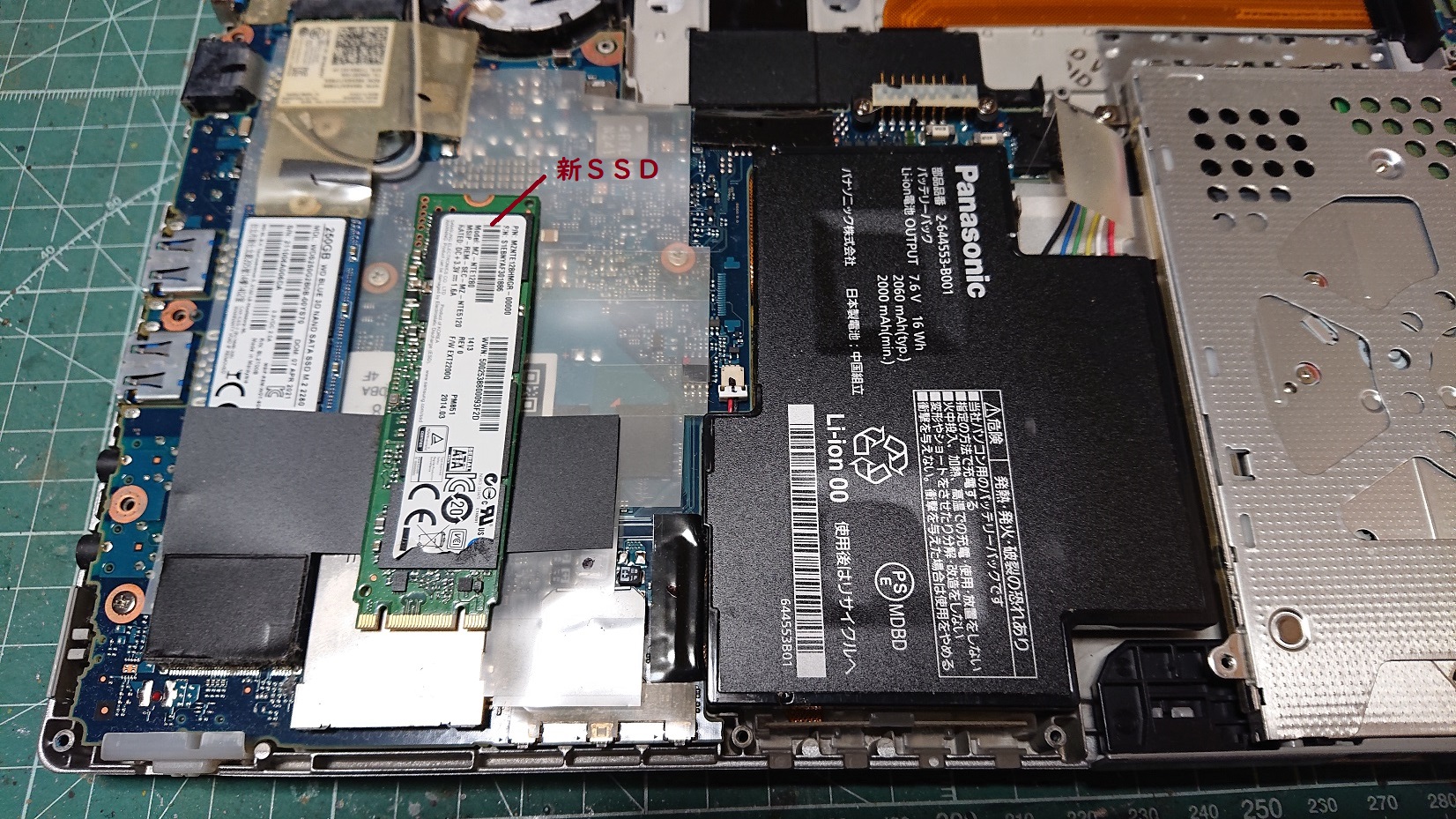
SSD後端のビスを取り外し、テープを剥がして、交換する。
あとは、元に戻すだけ。
本体に入っていた旧SSDは、保管しておくのもいいが、初期化してメモリとして使う方が効率的だ。
で、そのまま接続してもドライブとして使えないし、もちろんフォーマットもできない。
そこで、コマンドを使用します。
Windowsロゴを右クリックし、「Windows PowerShell(管理者)」を開きます。
「このアプリがデバイスに変更を加えることを許可しますか?」と表示されたら、「はい」をクリックしてください。
表示されたコマンド画面に
"diskpart" を入力する。 →機能を選択
"select disk 2" フォーマットするディスクを選択する。(2の場合の例)絶対に間違えない様に!!
"list disk" これで、ディスクの内容を確認出来ます。
"clean" これで、綺麗に元の新品状態です。間違ったらPCも真っ白です。ご注意を!
いずれにしても、自己責任で作業して下さい。